RHEL 10을 Minimal Install로 설치한 뒤 CLI 환경에서 실습을 시작했는데,
터미널 스크롤이 되지 않아 이전 출력 내용을 확인하기가 불편했다.
그래서 VM 안에 SSH 서버를 설치하고, macOS의 iTerm으로 접속해서 작업하는 방식으로 환경을 바꿨다.
이번 글에서는 그 설정 과정을 순서대로 정리한다.
1. 일반 사용자 생성
SSH 접속을 위한 사용자를 생성한다.
sudo useradd -m <user_name>
sudo passwd <user_name>
sudo usermod -aG wheel <user_name>
각 명령어의 의미는 다음과 같다.
useradd -m <user_name>:<user_name>사용자를 생성하고 홈 디렉터리도 함께 만든다.passwd <user_name>:<user_name>사용자의 비밀번호를 설정한다.usermod -aG wheel <user_name>:<user_name>사용자를wheel그룹에 추가한다.
wheel그룹RHEL 계열에서는 보통
wheel그룹 사용자에게sudo권한을 부여하므로, 이후<user_name>계정으로 로그인하더라도 필요할 때 관리자 권한 명령을 실행할 수 있다.
2. SSH 서버 설치 및 실행
VM 내부에 SSH 서버를 설치하고 바로 실행한다.
sudo dnf install -y openssh-server
sudo systemctl enable --now sshd
sudo systemctl status sshd
dnf install -y openssh-server: SSH 서버 패키지 설치systemctl enable --now sshd: 부팅 시 자동 시작 + 지금 바로 실행systemctl status sshd: 서비스 상태 확인
sshd가 active (running) 상태로 보이면 정상적으로 실행된 것이다.
3. 방화벽 상태 확인
sudo systemctl status firewalld
sudo firewall-cmd --permanent --add-service=ssh
ssh 서비스가 이미 허용되어 있어서 already enabled가 출력되었다.
4. VM IP 주소 확인
SSH로 접속하려면 VM의 IP 주소가 필요하다. 아래 명령어로 현재 IP를 확인한다.
ip addr출력 결과에서 네트워크 인터페이스에 붙은 inet 주소를 확인하면 된다.
이 IP가 나중에 iTerm에서 접속할 때 사용할 주소이다.
5. iTerm에서 SSH 접속
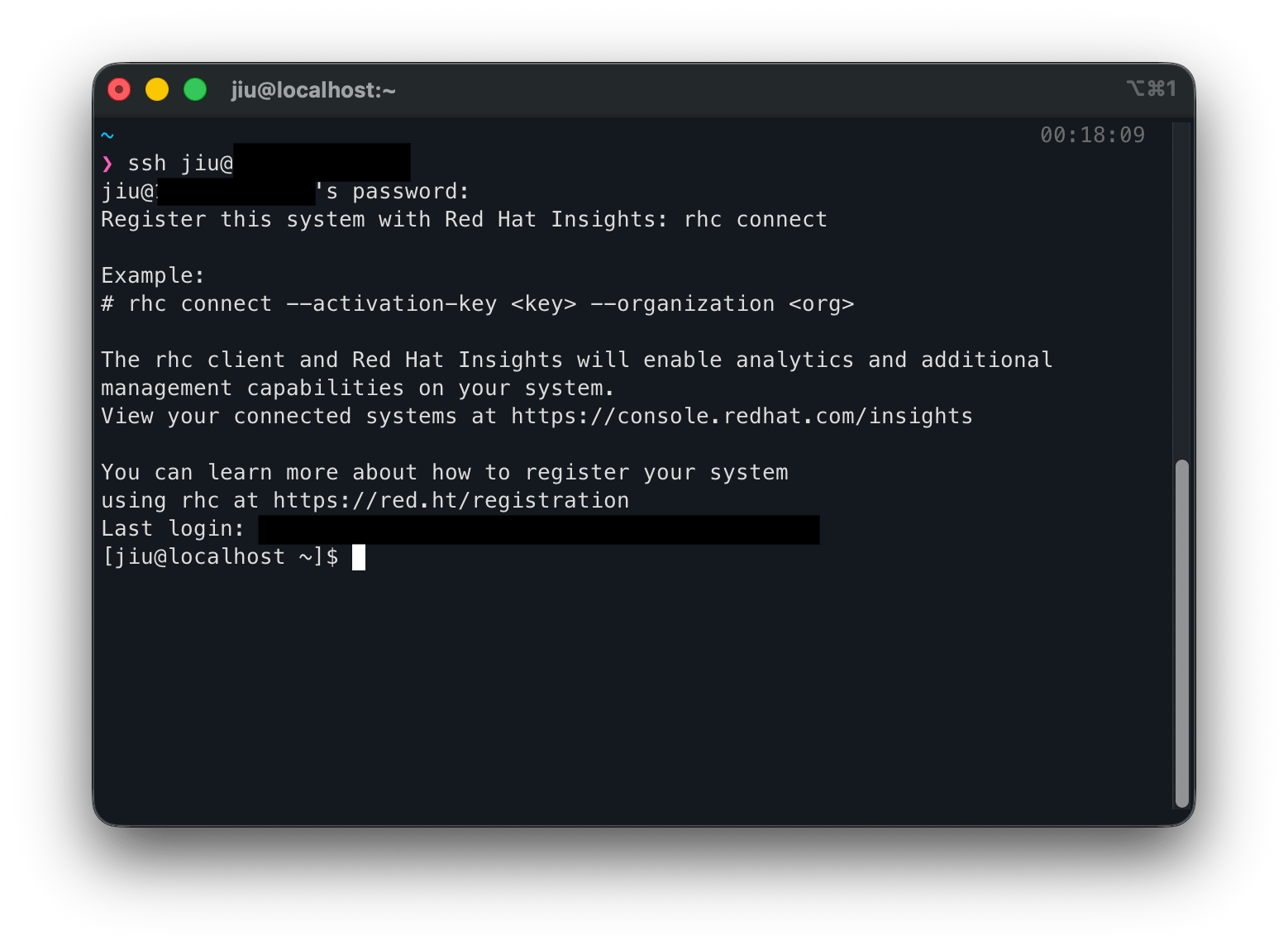
이제 macOS에서 iTerm을 열고 아래처럼 접속한다.
ssh <user_name>@<vm_ip>처음 접속할 때는 fingerprint 확인 메시지가 뜰 수 있는데, yes를 입력하면 된다.
이후 비밀번호를 입력하면 VM의 RHEL 환경에 SSH로 접속된다.
접속 성공!
이후 접속 방법
- UTM에서 VM 실행
- VM이 부팅될 때까지 기다리기
- 로그인 화면이나 셸 프롬프트가 뜰 때까지 기다린다.
sudo systemctl enable --now sshd를 실행해두었다면, 부팅 시sshd도 자동으로 함께 시작된다.
- UTM 콘솔에서 상태 확인
systemctl status sshd ip addrsshd가active (running)인지 확인- 현재 VM IP가 무엇인지 확인
- iTerm에서 접속
ssh <user_name>@<vm_ip>
명령어 정리
VM 내부에서 실행한 명령어
sudo useradd -m <user_name>
sudo passwd <user_name>
sudo usermod -aG wheel <user_name>

sudo dnf install -y openssh-server
sudo systemctl enable --now sshd
sudo systemctl status sshd

sudo systemctl status firewalld
sudo firewall-cmd --permanent --add-service=ssh

ip addr
iTerm에서 실행한 명령어
ssh <user_name>@<vm_ip>