엔터프라이즈 환경의 리눅스를 실습해보고 싶어서, UTM을 이용해 RHEL 10 가상머신을 설치했다.
이번 글에서는 아래 순서로 설치 과정을 정리한다.
0. 설치 환경
- MacBook pro M5 (10 코어, 24GB 메모리, 512GB 스토리지)
- UTM
- RHEL 10 (
rhel-10.0-aarch64-dvd.iso)
1. 환경 세팅
1) UTM 설치
먼저 UTM 다운로드 페이지에서 UTM을 설치한다.
UTM은 macOS에서 다른 운영체제를 손쉽게 설치하고 실행할 수 있도록 도와주는 가상머신 도구이다.
2) RHEL 이미지 다운로드
RHEL 이미지는 Red Hat Developers에 가입한 뒤 공식 다운로드 페이지에서 받을 수 있다.
아래 이미지를 다운받았다.
rhel-10.0-aarch64-dvd.iso
M 시리즈 맥에서는
aarch64이미지를 선택해야 한다.
3) UTM에서 VM 생성
UTM을 실행한 뒤 아래 순서대로 가상머신을 만든다.
Create a New Virtual Machine → Virtualize → Linux옵션은 다음과 같이 설정했다.
Memory
4096 MiBEnable display output체크Enable hardware OpenGL acceleration체크 해제
Linux
Use Apple Virtualization체크 해제Boot from ISO image선택Boot ISO Image에 다운로드한rhel-10.0-aarch64-dvd.iso선택
Storage
64 GiB
Shared Directory
Share is read only체크 해제
Summary
Save
가볍게 실습할 목적이라 4GB 메모리, 64GB 스토리지로 설정했다.
기본적인 VM 생성이 끝났다.
2. RHEL 설치 및 초기 설정
설치 과정은 잘 정리된 블로그를 참고하여 진행했다.
1) 설치 시작
부팅 후 설치 메뉴가 뜨면 다음 항목으로 들어간다.
Install Red Hat Enterprise Linux 10.0
2) Software Selection
Minimal Install선택
필요한 것만 직접 추가하면서 환경을 구성해보기 위해
Minimal Install을 선택했다.
3) Installation Destination
Storage Configuration에서Custom선택
파티션 구성을 직접 확인해보기 위해
Custom으로 진행했다.
4) Manual Partitioning
New mount points will use the following partitioning scheme
→Standard Partition선택Click here to create them automatically클릭- 기본값 그대로 두고
Done
5) Network & Host Name
Configure클릭General탭Connect automatically with priority값은-999유지- 자동 연결 체크 유지
IPv4 SettingsDHCP유지
별도로 고정 IP를 지정해야 하는 환경이 아니라면 기본 DHCP 설정으로 충분하다.
6) Root Account
Enable root account체크- root 비밀번호 지정
학습용 환경이라 root 계정을 바로 활성화해두었다. 실제 운영 환경이라면 root 직접 사용보다 일반 사용자 + sudo 방식이 더 권장된다.
7) 설치 완료 및 재부팅
- 설치 완료 후
Reboot System선택
설치에는 약 1분 정도 소요되었다.
8) 설치 성공!
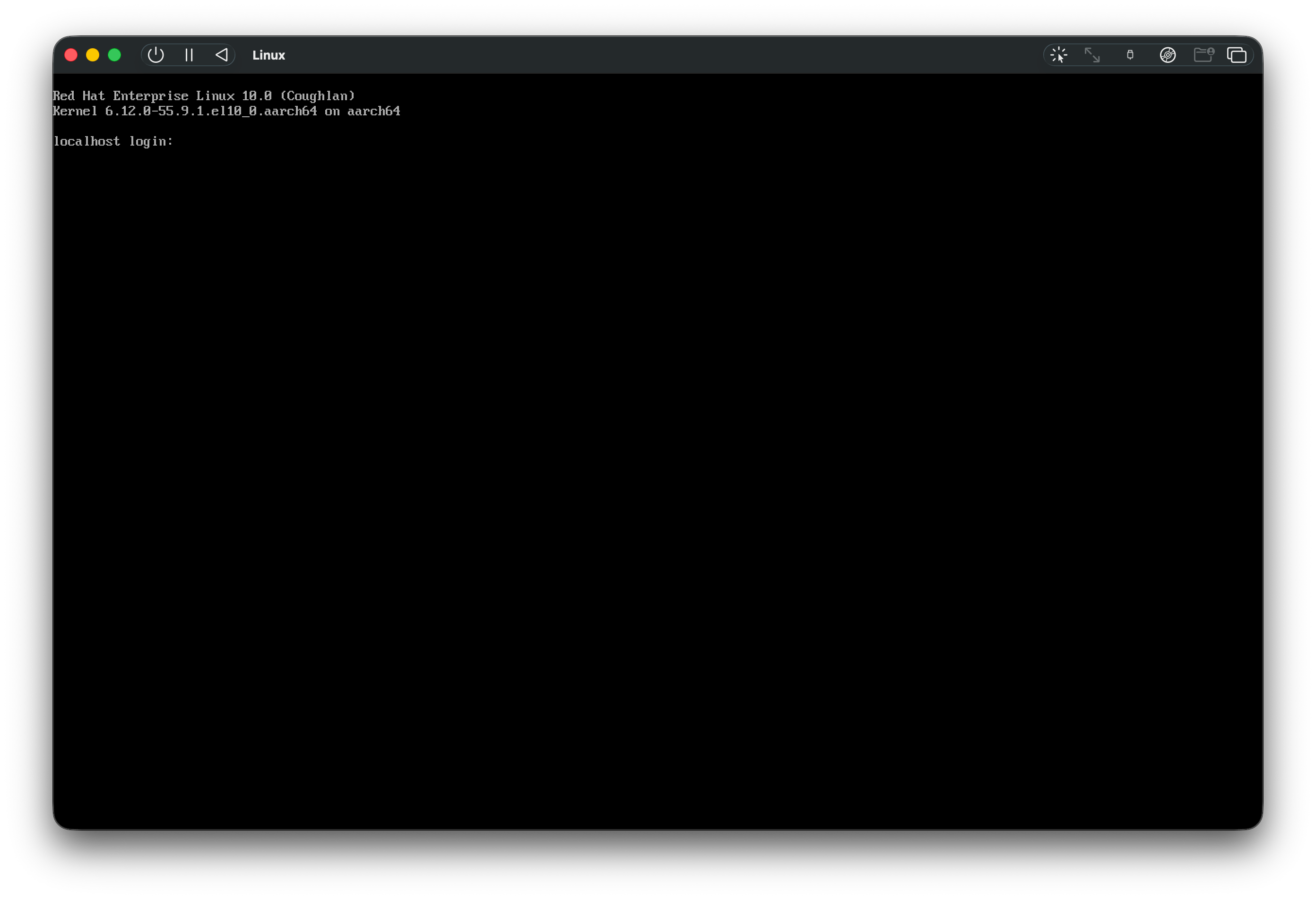 위처럼 터미널 창이 나오면 설치가 제대로 된 것이다. 로그인을 진행하면 된다.
2*. 트러블슈팅
1) display output is not active
처음에는 display output 설정이 잘못된 줄 알고 UTM 설정을 여러 번 수정했다.
그런데 실제로는 오류가 아니라, 몇 초 기다리면 정상적으로 설치 화면이 나타났다.
display output is not active문구가 보이면 기다리면 된다!
2) 재부팅 후 다시 설치 화면이 뜨는 문제
설치가 끝난 뒤 재부팅했는데, 다시 RHEL 설치 화면으로 들어가는 문제가 있었다.
이 문제의 원인은 UTM이 계속 ISO 파일로 부팅하고 있기 때문이다.
- UTM에서는 설치용 ISO가 removable drive처럼 연결된 상태로 남아 있다.
- 따라서 설치가 끝난 뒤에도 VM이 가상 디스크가 아니라 설치용 ISO를 다시 먼저 읽어서, installer 화면으로 돌아가게 된다.
해결 방법
- 사이드바에서 해당 VM 우클릭
Edit→Drives→USB DrivePath에 연결된 ISO 경로를ClearSave
3. 구독 등록
RHEL은 패키지 설치와 업데이트를 위해 Red Hat 계정 구독 등록이 필요하다.
터미널에서 아래 명령어를 실행해서 계정 정보를 입력하면 된다.
subscription-manager registerRHEL 10.0 환경에서는 위 명령어만으로 별도 추가 설정 없이 등록이 완료되었다.
이후에는 아래 명령어로 시스템 정보와 구독 상태를 확인하고, 패키지를 업데이트했다.
# 시스템 정보 확인
cat /etc/redhat-release

# 구독 상태 확인
subscription-manager status

# 패키지 메타데이터 갱신 및 업데이트
dnf check-update
sudo dnf update -y