리눅스에서 반복 작업을 자동화하거나 여러 명령을 순서대로 실행하려면 쉘 스크립트를 작성하게 된다.
특히 운영 환경에서는 명령을 한 번 실행하는 것을 넘어,
일관된 절차를 코드로 남기고 재사용 가능한 형태로 만드는 것이 중요하다.
이 글에서는 Bash 스크립트를 처음 다룰 때 필요한 기본 개념을 다음 흐름으로 정리한다.
Shell과 Bash
Shell

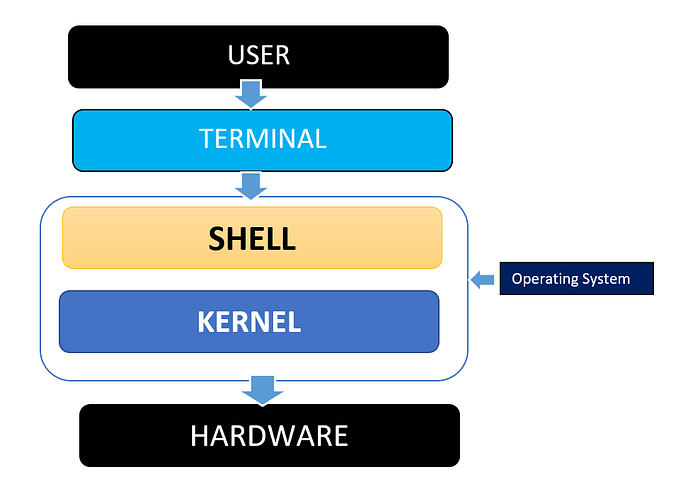
Shell은 사용자가 입력한 명령을 해석해 운영체제에 전달하는 명령어 인터페이스다.
사용자는 터미널에서 명령을 입력하고,
Shell은 그 명령을 해석한 뒤 적절한 프로그램을 실행한다.
이름 그대로 커널을 감싸는 껍데기 역할을 한다고 해서 Shell이라고 부른다.
Shell의 종류
- Bourne Shell (
sh) - C Shell (
csh) - Z Shell (
zsh) - Bourne Again Shell (
bash)
헷갈리기 쉬운 용어
- Shell: 명령을 해석하고 실행하는 프로그램
- Terminal: Shell을 사용할 수 있게 해주는 화면 환경
- Console: 시스템과 직접 연결된 입력/출력 환경을 가리키는 전통적 표현
- Prompt: 명령 입력을 기다리는 표시 (
$,#등)
Bash
Bash는 여러 Shell 중 하나이며, 정식 이름은 Bourne Again Shell이다.
리눅스 환경에서 가장 널리 사용되는 Shell 중 하나이며,
Bourne Shell(sh)을 계승하면서 스크립트 작성과 사용자 편의 기능을 강화한 Shell이라고 볼 수 있다.
Bash는 단순히 명령을 실행하는 것뿐 아니라 다음 기능도 제공한다.
- 변수 사용
- 조건문, 반복문
- 명령 치환
- 스크립트 파일 실행
- 환경 변수 관리
이러한 기능 덕분에 Bash는
단순 명령 입력 도구를 넘어 자동화와 운영 작업을 작성하는 실행 환경으로도 사용된다.
Bash Script
Bash Script는 Bash가 읽고 실행할 명령들을 모아 둔 텍스트 파일이다.
즉, 사용자가 터미널에 직접 입력할 명령들을 파일로 저장해 반복 실행할 수 있게 만든 형태라고 볼 수 있다.
주로 다음과 같은 목적에 사용한다.
- 반복 작업 자동화
- 운영 절차 표준화
- 여러 명령의 순차 실행
- 환경 설정 및 배포 보조 작업
주요 특징은 다음과 같다.
- 텍스트 파일 형태로 작성한다
- 별도 컴파일 없이 쉘이 읽어서 실행한다
- 변수, 조건문, 반복문을 사용할 수 있다
- 운영 자동화와 반복 작업 처리에 적합하다
예를 들어 여러 명령을 매번 직접 입력하는 대신, 아래처럼 하나의 .sh 파일에 정리해둘 수 있다.
이렇게 하면 동일한 작업을 반복할 때 사람이 직접 명령을 다시 입력하지 않아도 된다.
#!/bin/bash
echo "start"
date
echo "done"
Bash Script의 기본 구조와 실행
기본 구조
기본적인 Bash 스크립트는 아래처럼 시작한다.
#!/bin/bash

echo "Hello, Bash"
Shebang
스크립트의 첫 줄에 자주 보이는 아래 구문을 Shebang이라고 한다.
#!/bin/bash이 줄은 운영체제에게 “이 파일은 /bin/bash로 실행하라”는 의미를 전달한다.
즉, Shebang은 스크립트 파일 자체를 실행할 때 어떤 해석기를 사용할지 명시하는 역할이다.
예를 들어 Python 스크립트라면 이렇게 쓸 수 있다.
#!/usr/bin/env python3Bash 스크립트에서는 보통 다음 둘 중 하나를 자주 사용한다.
#!/bin/bash#!/usr/bin/env bash실행 방식
Bash 스크립트는 대표적으로 두 방식으로 실행한다.
1. bash script.sh
이 방식은 Bash 프로그램이 script.sh 파일을 읽어서 실행하는 형태다.
- 실행 권한이 없어도 동작 가능
- Shebang이 없어도 Bash로 실행 가능
2. ./script.sh
이 방식은 파일 자체를 실행하는 형태다.
- 실행 권한이 있어야 함
chmod +x ./script.sh - Shebang이 있어야 어떤 인터프리터로 실행할지 명확함
실행 예시
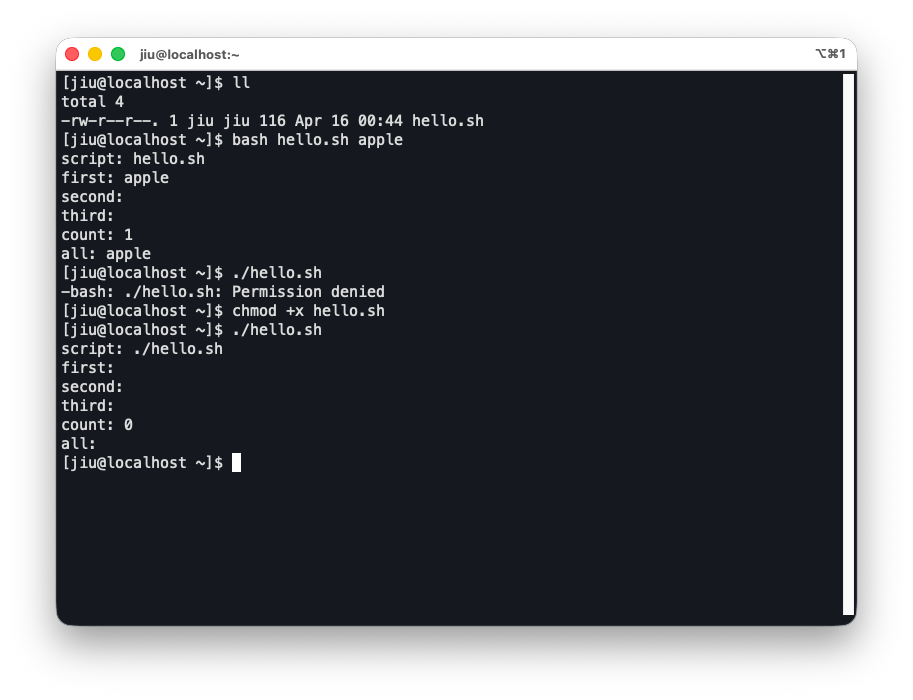
- 실행 권한이 없는 상태에서,
bash script.sh방식으로 실행하면 성공하지만,
./script.sh방식으로 실행하면 실패한다. - 스크립트파일에 실행권한을 추가한 뒤에는
./script.sh방식으로도 실행에 성공했다.
Bash Script의 실행 흐름
명령어 실행과 순차 처리
Bash 스크립트는 명령을 위에서 아래로 순서대로 실행한다.
한 줄에 명령 하나를 쓰면 그대로 실행된다.
echo "start"여러 줄로 작성하면 순서대로 처리된다.
echo "step 1"
date
echo "step 2"
한 줄에 세미콜론 ;으로 이어서 쓸 수도 있다.
echo "step 1"; date; echo "step 2"종료 코드 (Exit Code)
Shell에서 모든 명령은 실행이 끝난 뒤 종료 코드(exit code) 를 남긴다.
이 값은 명령의 성공 여부를 판단하는 기준이 된다.
종료코드 값의 의미
0→ 성공0이 아닌 값→ 실패 또는 예외 상황
$?로 결과 확인하기
$? 를 통해 직전에 실행한 명령의 종료 코드를 확인할 수 있다.
운영 스크립트에서는 이 종료 코드를 바탕으로 다음 동작을 계속할지, 에러 처리할지를 판단하게 된다.
예시
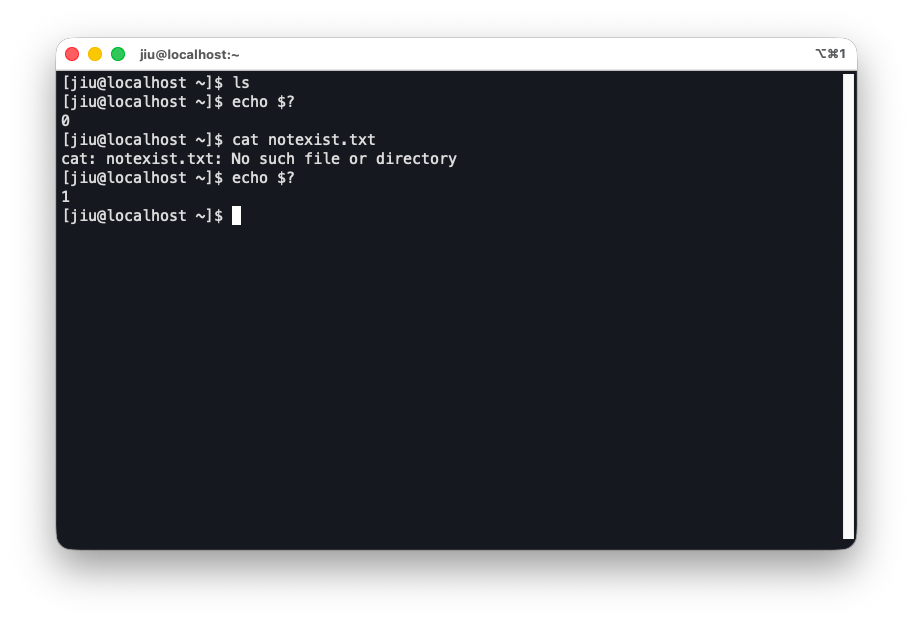
- 성공한 명령어
ls의 종료 코드는 0 - 실패한 명령어
cat의 종료 코드는 1
변수와 문자열
Bash에서는 값을 변수에 저장해서 재사용할 수 있다.
일반 변수
일반 변수는 현재 쉘 안에서만 사용하는 값이다.
name="jiu"
echo "$name"
일반 변수를 정의할 때, = 양옆에 공백이 없어야 한다.
name="jiu"   # 정상
name = "jiu" # 오류
변수를 사용할 때는 앞에 $를 붙인다.
echo "$name"예시
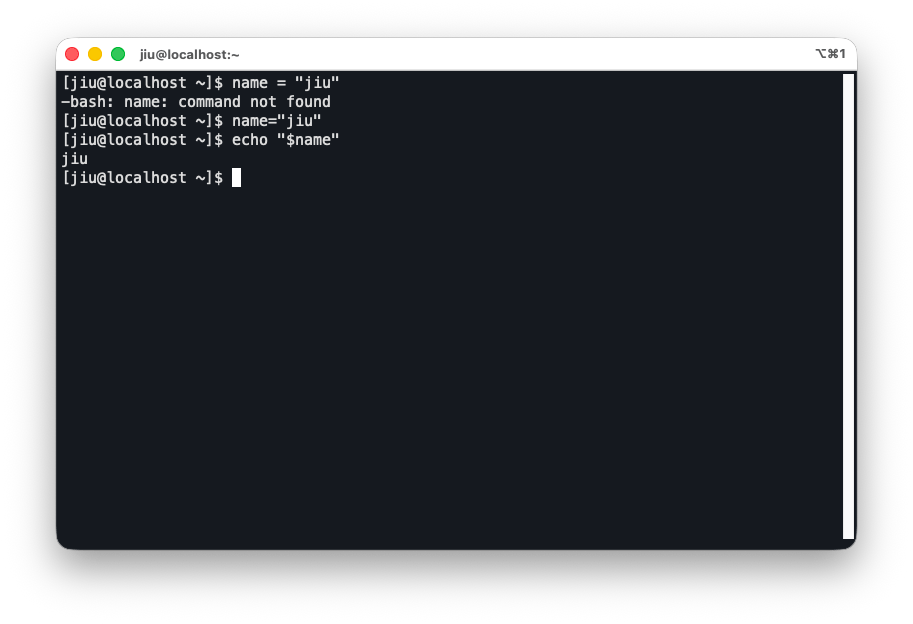
=양 옆에 공백이 있는 경우, 변수 저장이 되지 않는다.
문자열
Bash Script에서 문자열은 작은따옴표와 큰따옴표로 표현할 수 있다.
작은따옴표 ' '
문자열을 있는 그대로 취급한다.
name="jiu"
echo '$name'
출력
$name큰따옴표 " "
변수나 일부 특수 문자가 해석된다.
name="jiu"
echo "$name"
출력
jiu변수 참조
변수 앞에 $를 붙여 값을 꺼낸다.
name="jiu"
echo "$name"
중괄호를 써서 경계를 명확히 할 수도 있다.
echo "${name}"중괄호는 변수명과 다른 문자열이 붙을 때 특히 유용하다.
file="log"
echo "${file}.txt"
문자열과 변수 참조 예시
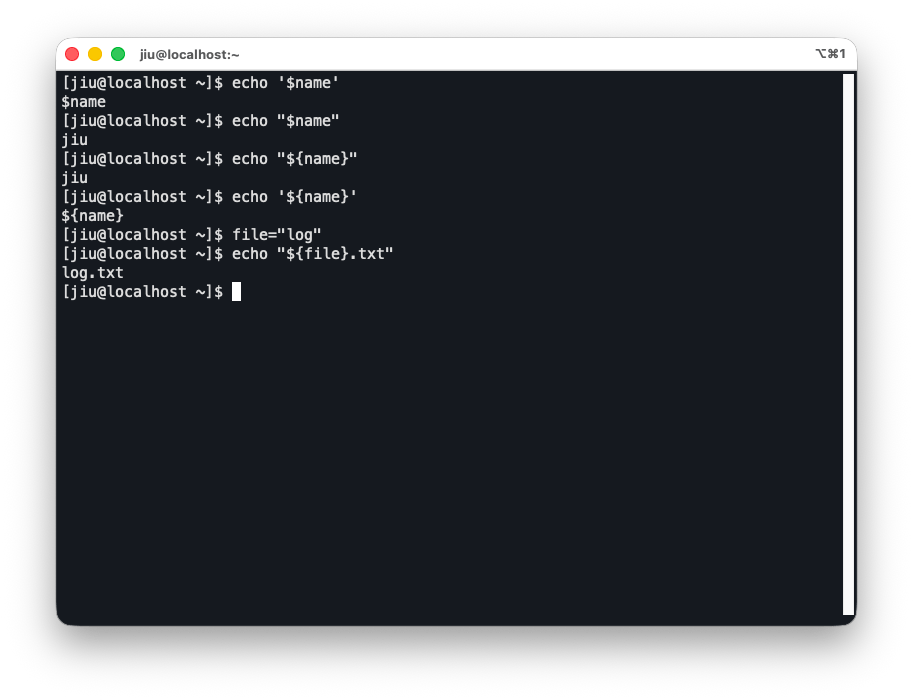
- 작은따옴표로 감싼 문자열은 있는 그대로 저장된다.
- 큰따옴표로 감싼 문자열은 변수 해석이 적용된다.
- 중괄호를 써서 변수 경계를 명확히 할 수 있다.
환경변수와 export
환경 변수
환경 변수는 현재 쉘 + 현재 쉘이 실행하는 자식 프로세스에도 전달되는 변수다.
export name="jiu"위처럼 환경변수를 설정하면 이후 실행되는 프로그램도 name 값을 참조할 수 있다.
환경 변수는 단순한 저장값이 아니라 실행 환경의 일부라고 볼 수 있다.
그래서 자식에게 상속되는 문맥에 포함되는 것이다.
export의 의미
export는 변수를 환경 변수로 내보내는 명령이다.
name="jiu"
export name

# 한 줄로 쓸 수도 있다.
export name="jiu"
예시
- export를 실행하지 않으면 현재 쉘이 생성한 자식 bash 프로세스에서
$name을 인식하지 못한다. - export를 실행하면 현재 쉘이 생성한 자식 bash 프로세스에서
$name을 인식한다.
export의 유효기간
export한 변수는 현재 쉘과 그 자식 프로세스에서 유효하지만,
현재 세션이 끝나면 사라진다.
즉, 아래 경우에는 더 이상 유지되지 않는다.
- 터미널 세션 종료
- 해당 쉘 종료
- 새로 로그인한 다른 쉘 시작
- 시스템 재부팅 후 새 세션 시작
환경변수 영구적으로 유지하기
특정 환경변수를 영구적으로 유지하려면
매번 새 쉘이 시작될 때 다시 설정되도록 Shell 초기화 파일에 적어야 한다.
보통 아래 파일 중 하나에 export 문을 넣는다.
~/.bashrc~/.bash_profile~/.profile
실제로 ~/.bashrc 파일을 보면, PATH 환경변수를 지정하는 export 문이 기본으로 써있다.
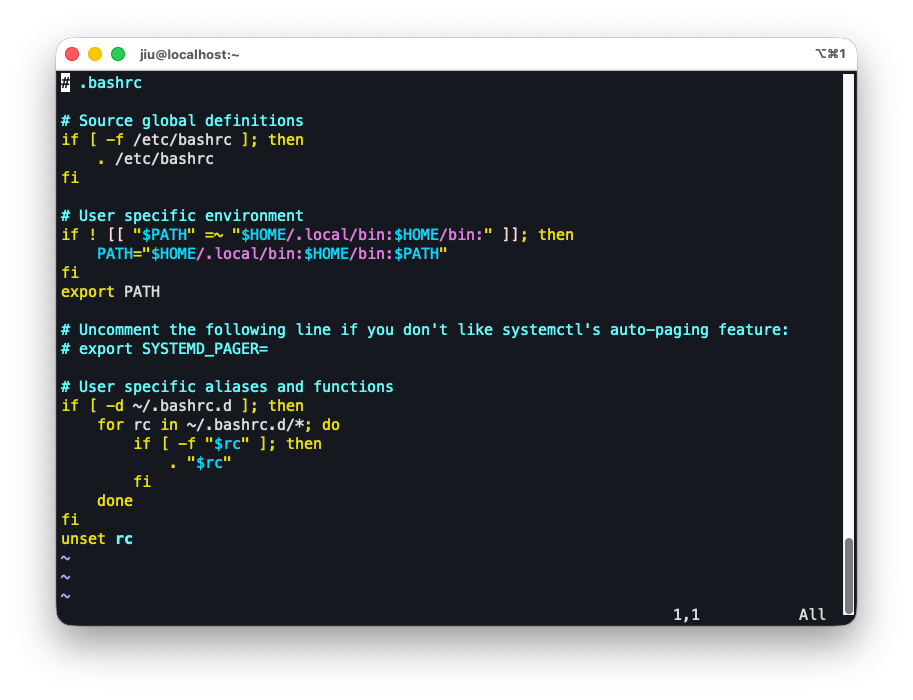
자주 보는 환경 변수: PATH, HOME, USER
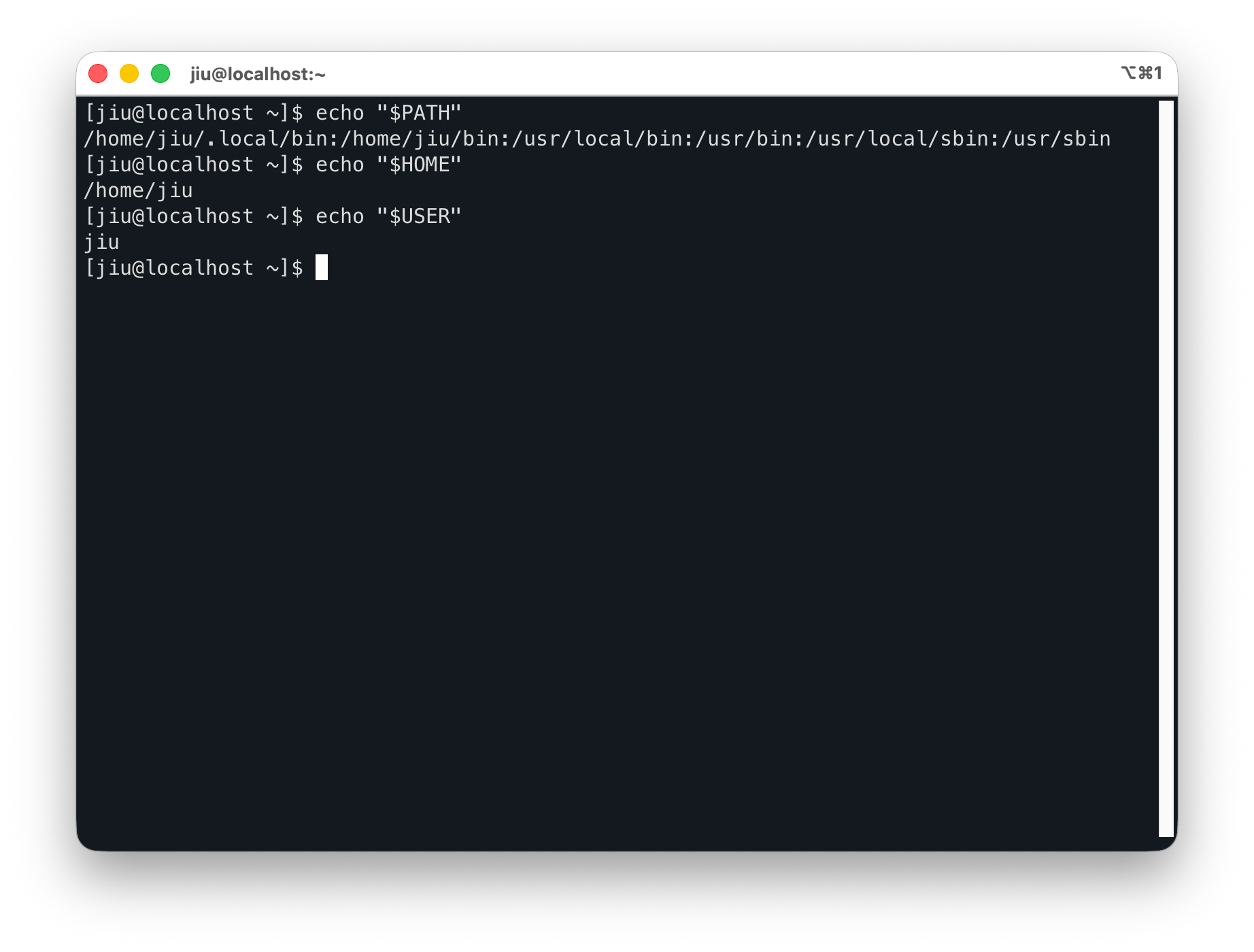
운영체제는 여러 기본 환경 변수를 제공한다.
PATH
명령어를 찾을 디렉터리 목록이다.
예를 들어 ls라고만 입력해도 실행되는 이유는
Shell이 알아서 PATH에 등록된 디렉터리들에서 ls 실행 파일을 찾기 때문이다.
echo "$PATH"HOME
현재 사용자의 홈 디렉터리다.
/home/user 같은 값이 들어 있다.
echo "$HOME"USER
현재 사용자 이름이다. 스크립트 안에서 실행 계정을 확인할 때 자주 사용한다.
echo "$USER"예시
명령행 인자
명령행 인자: $0, $1, $2, $#, $@
스크립트를 실행할 때 뒤에 값을 붙이면 그 값들을 스크립트 안에서 참조할 수 있다.
이를 통해 스크립트를 입력에 따라 다르게 동작하게 할 수 있다.
아래처럼 스크립트 실행 시 인자를 넘겨준다.
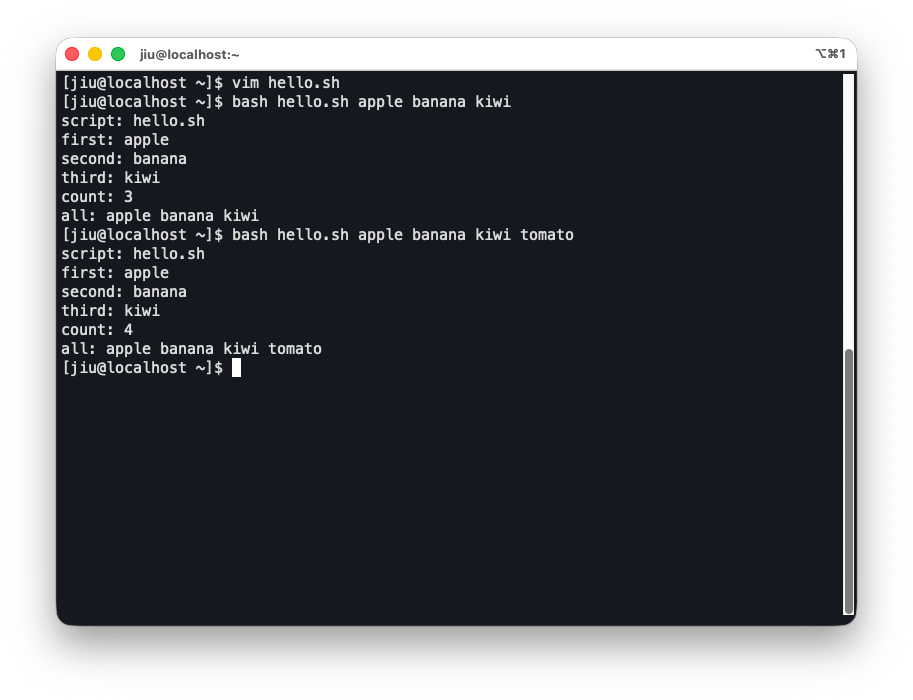
bash hello.sh apple banana스크립트 내부에서는 다음처럼 접근한다.
$0: 스크립트 이름$1: 첫 번째 인자$2: 두 번째 인자$#: 인자 개수$@: 전체 인자 목록
예시
hello.sh
#!/bin/bash

echo "script: $0"
echo "first: $1"
echo "second: $2"
echo "third: $3"
echo "count: $#"
echo "all: $@"